
Appearance
Согласовать и подписать
Для сотрудников органов власти и госучрежденийСогласование и подпись
Очереди показывают служебные документы к рассмотрению, а решение принимается в карточке документа
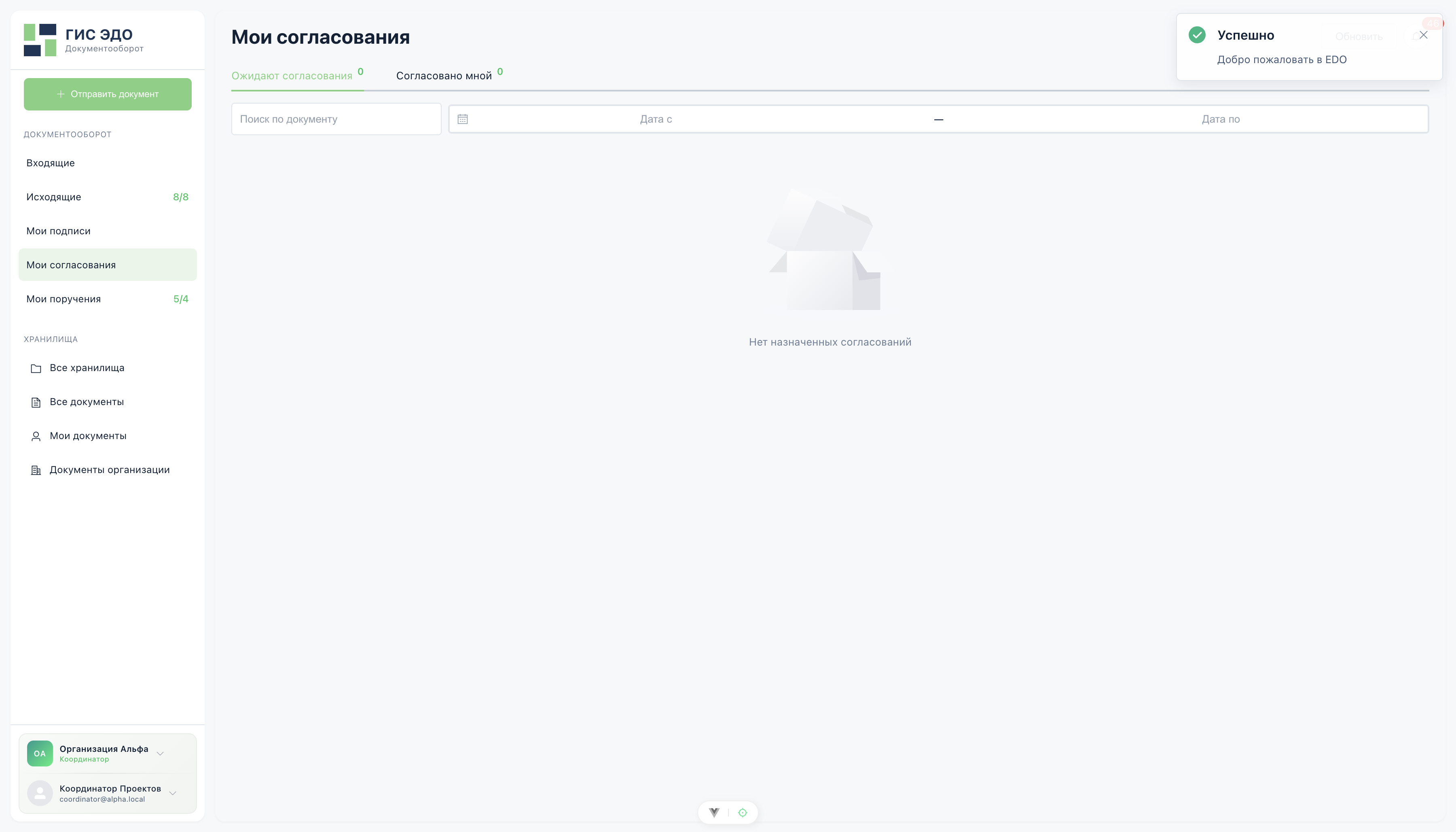
Разделы «Мои согласования» и «Мои подписи» помогают найти документ, который ждет вашего решения. Само решение принимается в карточке документа.
Как устроен процесс
01
Очередь согласований
Сотрудник открывает документ из раздела «Мои согласования».
02
Решение в карточке
Одобрение или запрос изменений отправляются из блока «Согласующие» в карточке документа.
03
Подпись
После согласования документ подписывается из карточки документа или со страницы совместной подписи.
Мои согласования

Раздел Мои согласования состоит из вкладок:
- Ожидают согласования;
- Согласовано мной.
Важно помнить:
- это список задач, а не место принятия решения;
- карточка в списке только открывает документ;
- кнопок согласования прямо в списке нет.
Как отправляется согласование
Согласование выполняется в правой панели документа, в блоке Согласующие.
Там пользователь может:
- увидеть состав согласующих;
- отправить свое решение, если он назначен согласующим;
- до определенных статусов добавить новых согласующих, если у него есть права редактирования.
Диалог согласования
В диалоге доступны два решения:
- Одобрить;
- Запросить изменения.
Правила:
- нужен сертификат и рабочая среда CryptoPro;
- для Запросить изменения комментарий обязателен;
- для Одобрить система подставляет стандартный комментарий.
Почему подпись может быть заблокирована
Подпись может быть недоступна, если документ еще не согласован или по нему запросили изменения.
Главное правило
Если для документа назначены согласующие, сначала нужно завершить согласование. Только после этого документ можно подписывать.
Мои подписи
Раздел Мои подписи тоже работает как очередь. Он показывает:
- Требует моей подписи;
- Подписано мной.
Фильтры помогают сузить список:
- поиску;
- виду подписи;
- датам.
Карточка из списка открывает:
- обычный документ;
- либо страницу совместного подписания.
Как запускается подписание
Если задача на подпись уже назначена
Пользователь открывает документ и запускает диалог подписи с выбором сертификата.
Если подписание запускает автор
Автор может увидеть кнопку Запустить подписание и выбрать режим:
- одиночное подписание собой;
- одиночное подписание другим участником;
- совместное подписание несколькими участниками.
Single-sign и отклонение
Кнопка Отклонить доступна только в отдельном сценарии подписи, когда:
- пользователь не является автором;
- документ ожидает решения;
- именно этот пользователь назначен подписантом;
- совместная подпись не запущена.
Для отказа нужен комментарий.
Где находится совместная подпись
Совместная подпись привязана к документу:
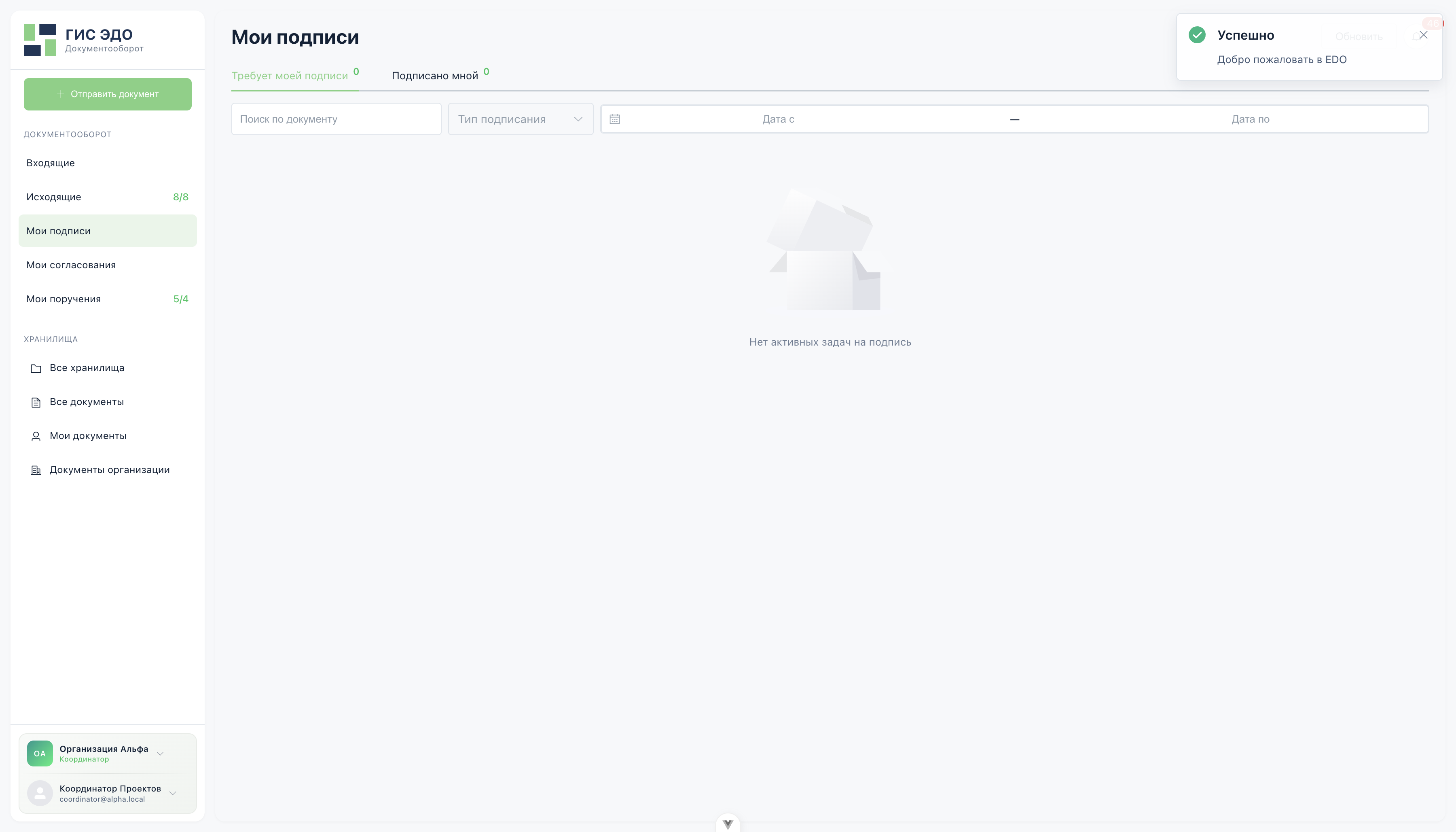
- пользователь приходит из Мои подписи;
- внутри видно состояние сессии и участников.

Что нужно для подписи
Подписание работает только в desktop-клиенте и требует:
- установленного CryptoPro CSP;
- служебной программы CryptoPro для подписи;
- КриптоПро ЭЦП Runtime;
- сертификата с закрытым ключом.
Официальный портал загрузок CryptoPro:
Если сертификат не появляется в списке, попросите ответственного специалиста проверить установку CryptoPro и сам сертификат.
Когда появляется подписанный PDF
Подписанный PDF становится доступен, если:
- документ полностью готов;
- совместная подпись не нужна или уже завершена.
Если совместное подписание еще идет, пользователь видит только обычную загрузку исходного файла.
Что делать, если подписанный файл еще не появился
Иногда после подписи системе нужно время, чтобы подготовить подписанный PDF.
- Подождите несколько секунд.
- Обновите карточку документа.
- Если система показывает ошибку подготовки файла, сообщите ответственному сотруднику номер или название документа.
Быстрые ориентиры
- Очереди согласований и подписей нужны для поиска задачи, а не для финального действия.
- Решение по согласованию отправляется из блока Согласующие в карточке документа.
- Подпись часто зависит от завершения согласования.
- Совместная подпись выполняется вокруг конкретного документа.
- Подписанный PDF появляется только после корректного завершения процесса.
Что делать при ошибке подписи
Если при подписи на Windows появляется техническая ошибка CryptoPro, это обычно означает проблему не с документом, а с рабочим местом пользователя.
В первую очередь нужно:
- открыть cryptopro.ru/downloads;
- установить КриптоПро ЭЦП Runtime;
- проверить, что установлен полный пакет CryptoPro для вашего компьютера;
- перезапустить desktop-клиент и повторить подписание.
Если после этого ошибка сохраняется, уже имеет смысл проверять сертификат, контейнер ключа и настройки рабочего места.