
Skip to content

Следить за уведомлениями

Для сотрудников органов власти и госучреждений
Уведомления

Уведомления помогают не пропустить движение по официальным документам, согласованиям и поручениям

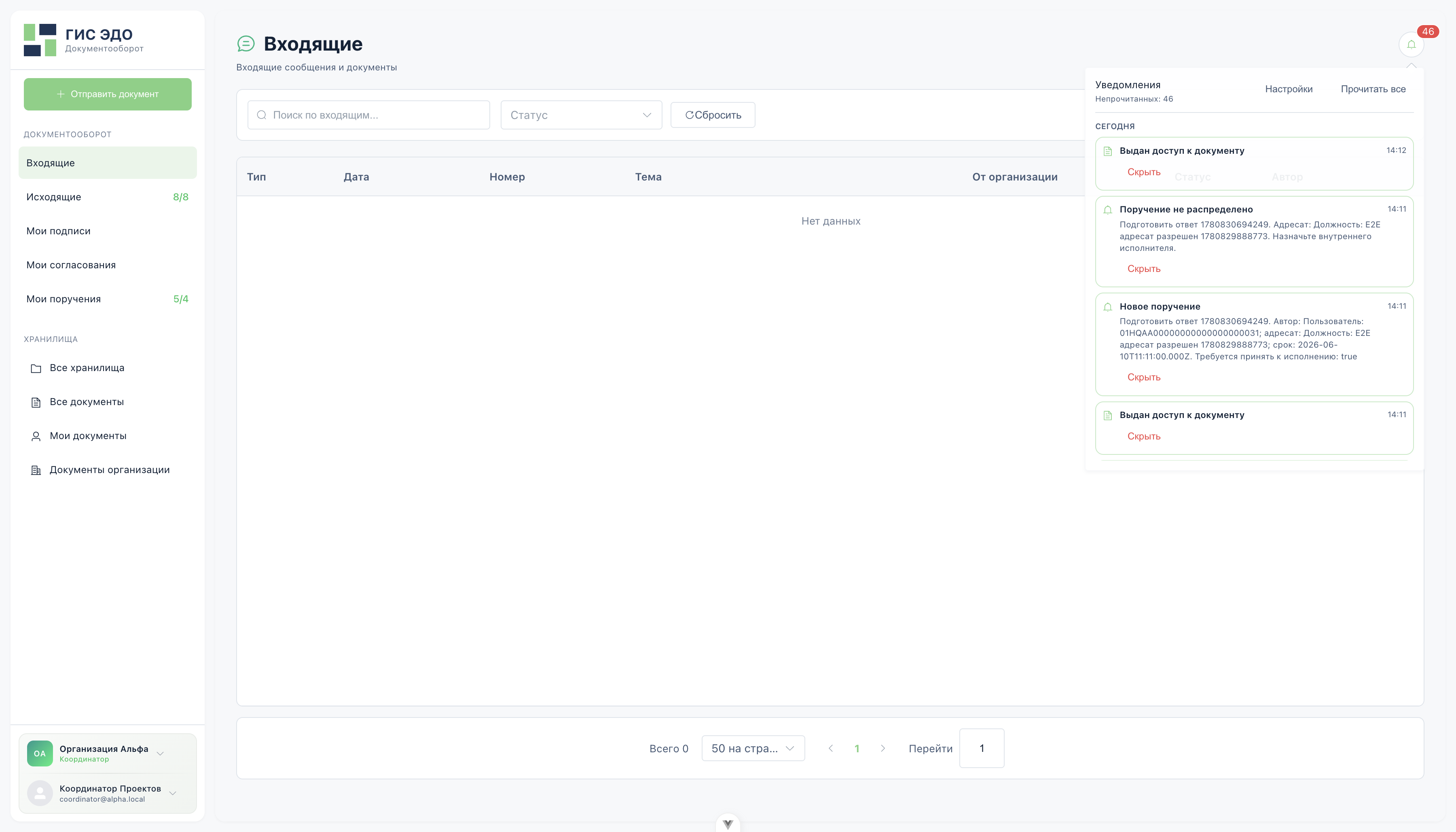
В desktop-клиенте основной вход в уведомления находится в колокольчике. Оттуда пользователь читает новые события по документам, переходит в нужный экран и при необходимости настраивает каналы или отключает шум по конкретной сущности.

Как сотрудник работает с уведомлениями

01
Колокольчик
Откройте окно уведомлений в верхней части приложения.
02
Быстрые действия
Прочитайте событие, перейдите по ссылке, отметьте уведомление прочитанным.
03
Точная настройка
Откройте страницу настроек и выберите, какие уведомления получать.

Что есть в popover уведомлений

Через колокольчик пользователь получает:

  • счетчик непрочитанных уведомлений;
  • список событий по дням;
  • переход в документ, письмо или другой экран;
  • кнопку Настройки;
  • кнопку Отметить все прочитанным;
  • скрытие конкретного уведомления.

Это главный путь контроля изменений по официальным документам. Отдельного большого раздела уведомлений в боковой навигации нет.
Что можно настроить

Видео: открыть уведомления через колокольчик и перейти в настройки.
Окно уведомлений из колокольчика
Колокольчик показывает новые события и помогает быстро перейти к документу, письму или поручению.

В настройках можно выбрать способы получения уведомлений:
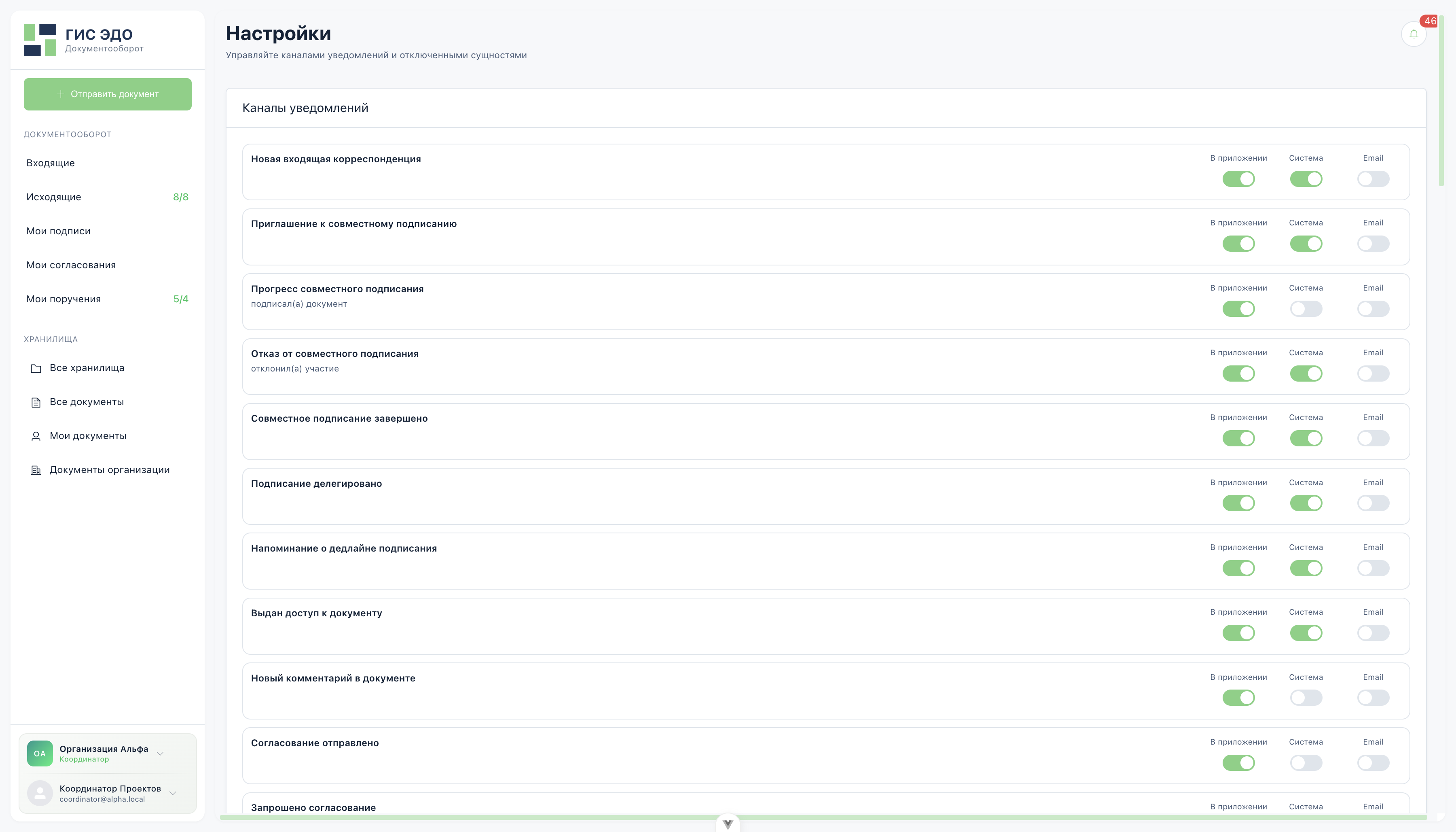
  • внутри приложения;
  • системные уведомления компьютера;
  • email, если такой канал включен для вашей организации.
Настройки уведомлений
На странице настроек отключайте лишний шум и оставляйте важные события по документам, письмам и поручениям.

Что значит «не показывать лишнее»

Иногда мешает не весь тип уведомлений, а один конкретный документ или одно письмо. Тогда его можно временно приглушить.

Быстрое отключение из карточки

Самый удобный вариант доступен в меню действий:

  • документа;
  • корреспонденции;
  • совместной подписи.

Отключение через настройки

Если в настройках есть ручное добавление исключения, используйте его только по подсказке ответственного специалиста. Обычному пользователю проще отключать уведомления прямо из карточки документа или письма.

Когда менять канал, а когда отключать уведомления по одному материалу

Используйте канал, если нужно изменить способ доставки для целого типа событий.

Используйте отключение по конкретному материалу, если мешает:

  • один документ;
  • одна переписка;
  • одна совместная подпись.

Что не стоит обещать

Не описывайте как готовый сценарий:

  • удобный выбор приглушенных материалов по названию во всех местах;
  • отключение всех уведомлений по архиву прямо со страницы архива;
  • отдельную кнопку отключения для всего архива в списке архивов.

Практический порядок действий

  1. Откройте колокольчик и определите, какое именно событие мешает.
  2. Если мешает один документ или письмо, отключите уведомления прямо в его карточке или меню действий.
  3. Если проблема системная, откройте Настройки и измените канал по типу событий.
  4. Чтобы вернуть уведомления, включите их там же, где отключали.

Быстрые правила

  • Колокольчик является главным входом в уведомления.
  • Настройки меняют способ доставки уведомлений.
  • Самое удобное отключение находится в меню действий документа, письма и совместной подписи.
  • Если не уверены, что отключили, проверьте настройки уведомлений.

Справочный портал по текущему интерфейсу государственной системы обмена электронными документами