Skip to content

Начало работы

Для сотрудников органов власти и госучреждений
Рабочее место

Desktop-клиент для государственной системы обмена электронными документами

Этот раздел нужен, чтобы быстро подготовить рабочее место сотрудника: установить клиент, войти в систему, выбрать организацию и убедиться, что электронная подпись готова для служебных документов.

Что нужно сотруднику

  • учетная запись в системе;
  • доступ к нужной организации;
  • установленный desktop-клиент;
  • средство электронной подписи и сертификат, если сотрудник будет согласовывать или подписывать документы.

Скачать и установить приложение

Загрузка информации о последней версии...

Минимальные требования

  • Windows 10 и новее;
  • macOS 11 и новее на Apple Silicon;
  • доступ к сети;
  • установленная электронная подпись, если сотрудник должен подписывать документы.

Установка на Windows

  1. Скачайте актуальный .exe.
  2. Запустите установщик.
  3. Подтвердите запуск, если система безопасности Windows покажет предупреждение.
  4. Откройте установленное приложение.

Что дополнительно нужно для подписи на Windows

Для подписи на Windows должны быть установлены все компоненты электронной подписи:

  • КриптоПро CSP;
  • служебная программа CryptoPro для подписи;
  • КриптоПро ЭЦП Runtime;
  • сертификат с закрытым ключом.

Скачивание выполняется с официального портала загрузок:

WARNING

Если установлен только один компонент электронной подписи, подписание может не запускаться. В этом случае попросите ответственного специалиста проверить полный комплект CryptoPro и сертификат.

Установка на macOS

  1. Скачайте .dmg.
  2. Перетащите приложение в /Applications.
  3. Откройте приложение из Applications.
  4. Если требуется, разрешите запуск в Privacy & Security.

Вход и выбор организации

  1. Откройте desktop-клиент.
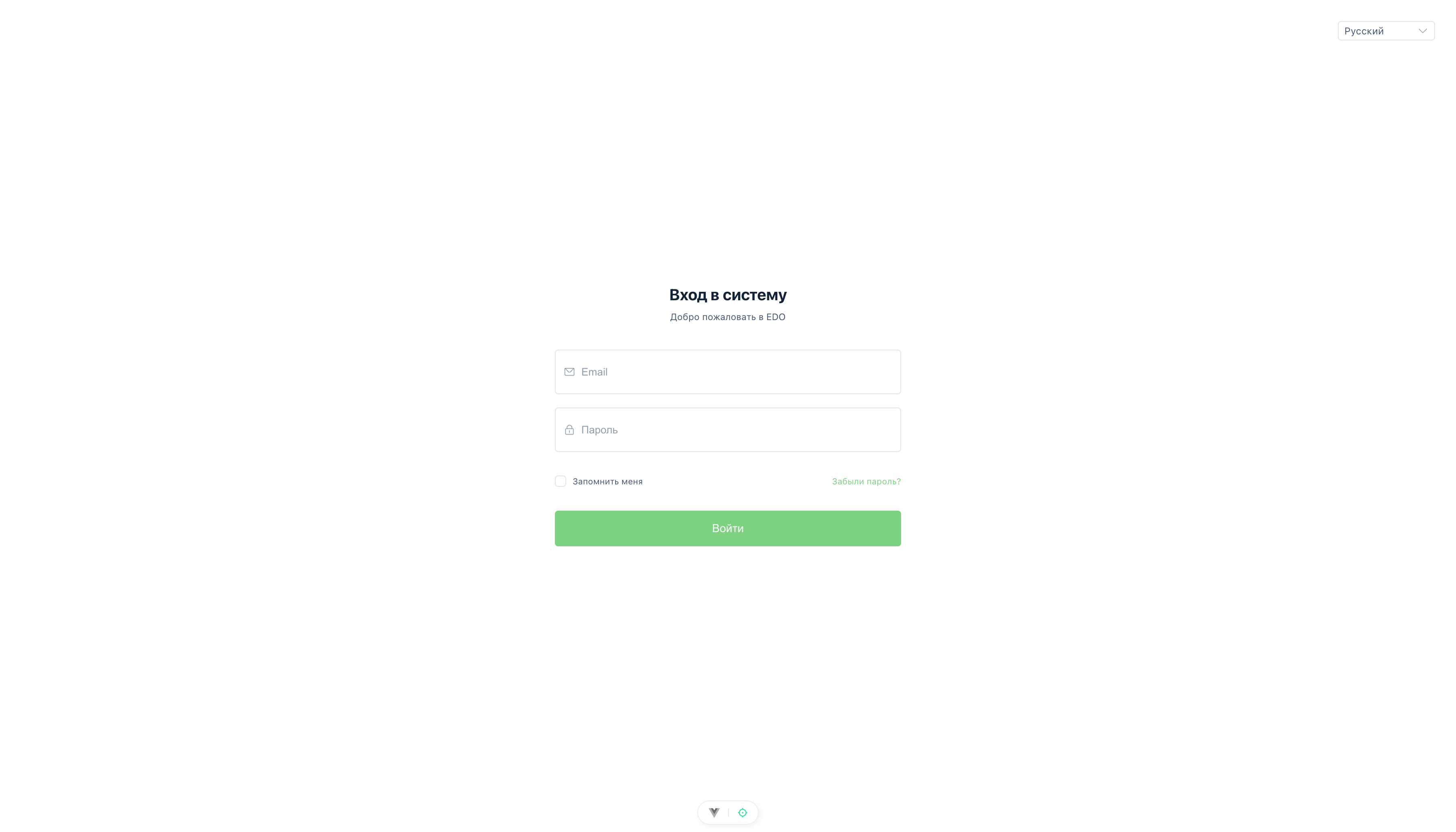
  2. Введите email и пароль.
  3. После входа выберите организацию, если доступно несколько вариантов.
  4. При необходимости переключайте организацию позже через нижний блок левой панели.
Видео: вход в desktop-клиент и переход в рабочее окно. После входа проверьте левое меню и выбранную организацию.
Экран входа в desktop-клиент
На экране входа введите email и пароль. Если пароль не подходит, проверьте язык клавиатуры и лишние пробелы.
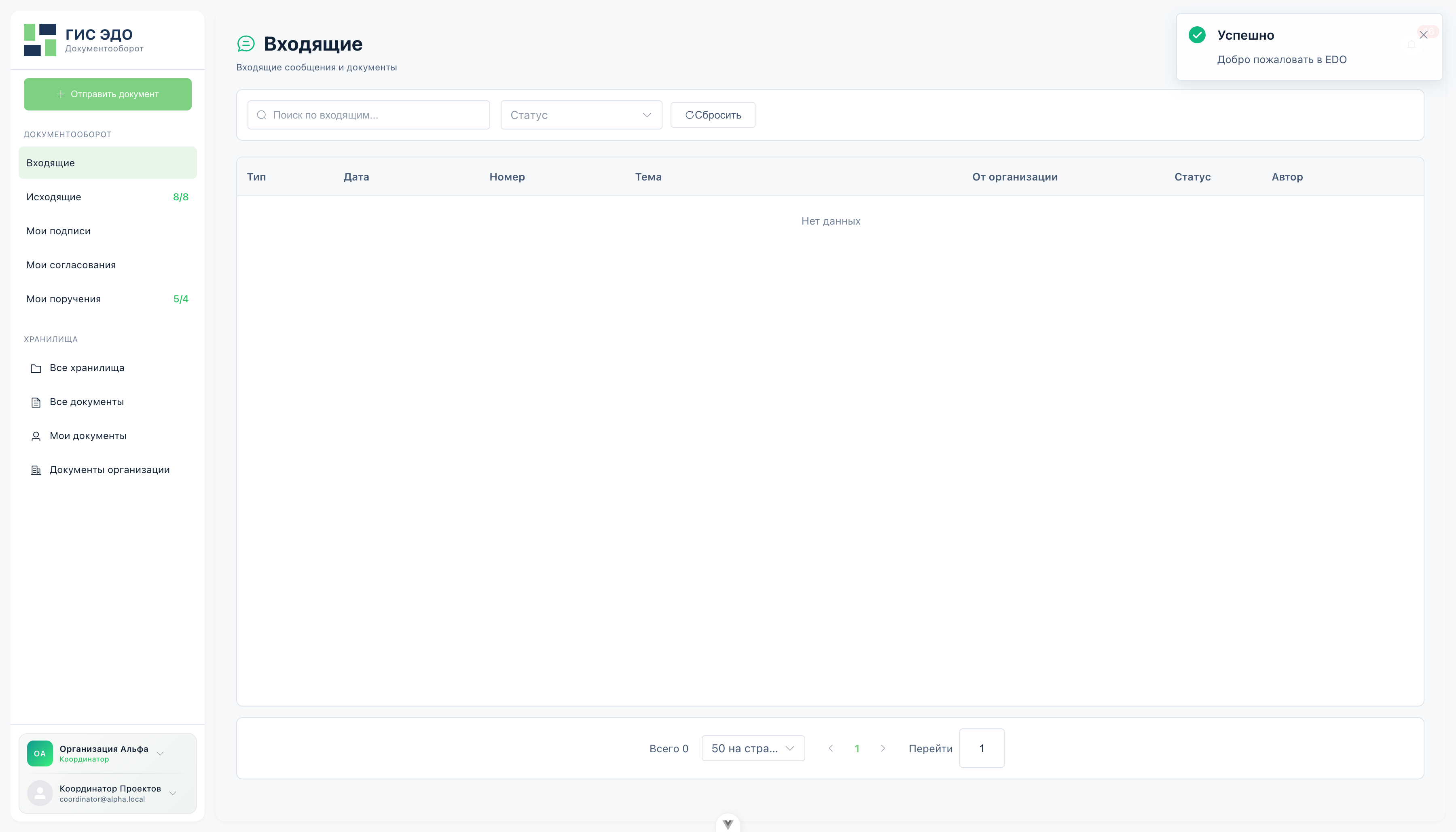
Рабочее окно после входа с левым меню
После входа слева видны основные разделы: входящие, исходящие, подписи, согласования, поручения, архивы и все документы.

Как устроено рабочее место

Левая панель

Отсюда сотрудник начинает ежедневную работу:

  • Отправить документ;
  • Входящие;
  • Исходящие;
  • Мои подписи;
  • Мои согласования;
  • Поручения;
  • Архивы документов;
  • Все документы.

Верхняя часть экрана

В верхней части рабочей области находятся:

  • колокольчик уведомлений;
  • быстрый переход к настройкам уведомлений;
  • действия текущего экрана.

Нижний блок левой панели

Здесь видно:

  • текущую организацию;
  • переключение между организациями;
  • пользовательские действия.

Первичная проверка рабочего места

01
Войти
Проверьте, что пользователь вошел под своей учетной записью и видит нужную организацию.
02
Проверить навигацию
Убедитесь, что в левой панели доступны входящие, исходящие, подписи, согласования, поручения и архивы.
03
Открыть уведомления
Проверьте колокольчик и переход в настройки уведомлений.
04
Проверить подпись
Откройте рабочий сценарий подписи или согласования и убедитесь, что сертификат загружается.

Что нужно для электронной подписи

Подпись выполняется на компьютере сотрудника. Для этого нужны:

  • CryptoPro CSP;
  • служебная программа CryptoPro для подписи;
  • КриптоПро ЭЦП Runtime;
  • сертификат с закрытым ключом.

Если один из компонентов отсутствует, система покажет сообщение об ошибке или не покажет сертификат в списке.

Как проверить сертификат

  1. Откройте документ или согласование, где подпись действительно нужна.
  2. Нажмите Подписать или откройте диалог согласования.
  3. Проверьте, что система показывает список сертификатов.

WARNING

Если сертификат не отображается, проблема обычно связана с рабочим местом, контейнером ключа или настройкой CryptoPro, а не с маршрутом документа в портале.

Что проверить, если подписание не запускается

Если desktop-клиент на Windows показывает ошибку о библиотеке подписи или похожее техническое сообщение, не пытайтесь исправлять сам документ. Сначала проверьте рабочее место:

  1. установлен ли КриптоПро ЭЦП Runtime;
  2. установлен ли полный пакет CryptoPro для вашего компьютера;
  3. есть ли у пользователя действующий сертификат с закрытым ключом;
  4. перезапущен ли desktop-клиент после установки компонентов CryptoPro.

Для таких ошибок сначала проверяют именно состав установленного ПО CryptoPro, а не маршрут документа или права в системе.

Как правильно объяснять систему пользователю

Не описывайте desktop-клиент как абстрактное “хранилище файлов”. Для сотрудника это рабочее место государственной системы документооборота, где:

  • архивы задают организационный контур хранения;
  • очереди приводят к документам, требующим решения;
  • карточка документа является главным рабочим экраном;
  • подпись и исполнение имеют юридически и организационно значимые последствия.

Куда идти дальше

Справочный портал по текущему интерфейсу государственной системы обмена электронными документами