Appearance
Найти и открыть документ
Для сотрудников органов власти и госучрежденийАрхивы и документы
Документы ищут по ведомственным архивам или по общему списку, а решения принимают в карточке
В государственном контуре хранения пользователь обычно знает либо свой архив, либо только реквизиты документа. Для этого в desktop-клиенте есть экран архивов и общий список «Все документы», а основная работа выполняется уже внутри карточки документа.
Два пути поиска
01
Архив
Подходит, когда пользователь знает ведомственный или рабочий архив и хочет пройти по структуре.
02
Все документы
Подходит, когда архив неизвестен и нужен сквозной поиск по доступным документам.
03
Карточка документа
Подпись, версии, связанная переписка, поручения и загрузки доступны уже внутри карточки.
Где искать документ
Архивы документов
Экран Архивы документов показывает:
- поиск по названию;
- фильтр по типу архива;
- закрепление и открепление пользовательских архивов;
- переход к архиву;
- переход к участникам архива.
Если права позволяют, дополнительно доступны:
- создание архива;
- редактирование;
- архивирование;
- восстановление.
Все документы
Экран Все документы показывает плоский перечень документов из всех архивов, к которым у пользователя есть доступ.
Доступны фильтры:
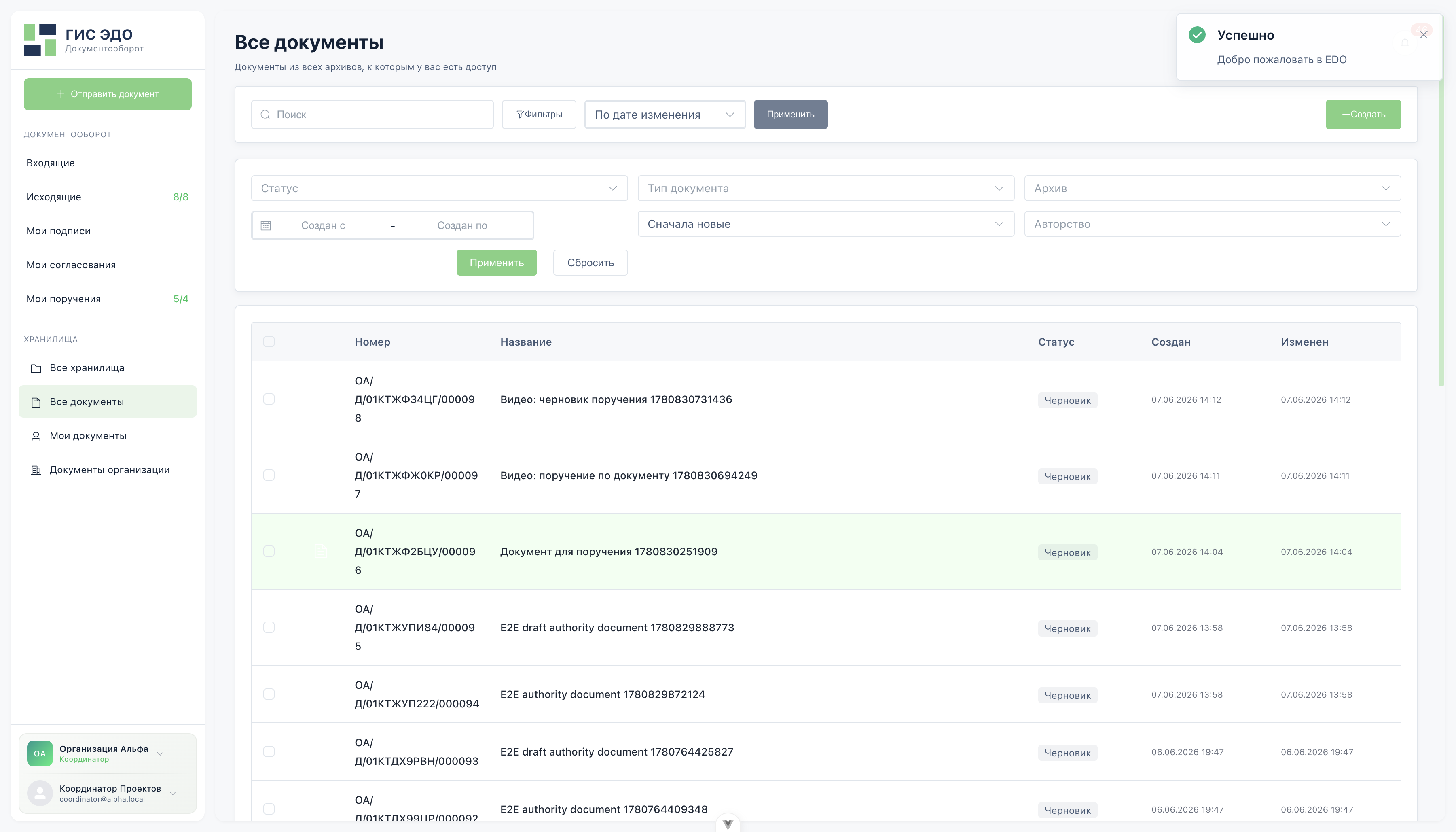
- строка поиска;
- статус;
- тип документа;
- архив;
- диапазон дат;
- сортировка;
- приоритет по авторству.

WARNING
Экран «Все документы» нужен прежде всего для поиска и перехода в карточку. Для надежной работы с файлом, подписями и версиями лучше сразу открывать сам документ.
Что реально работает в списках
В архиве доступны:
- навигация по папкам;
- создание документа и папки при наличии прав;
- перемещение, архивирование и удаление по разрешениям архива.
Во Все документы доступны:
- поиск;
- фильтрация;
- переход в карточку документа.
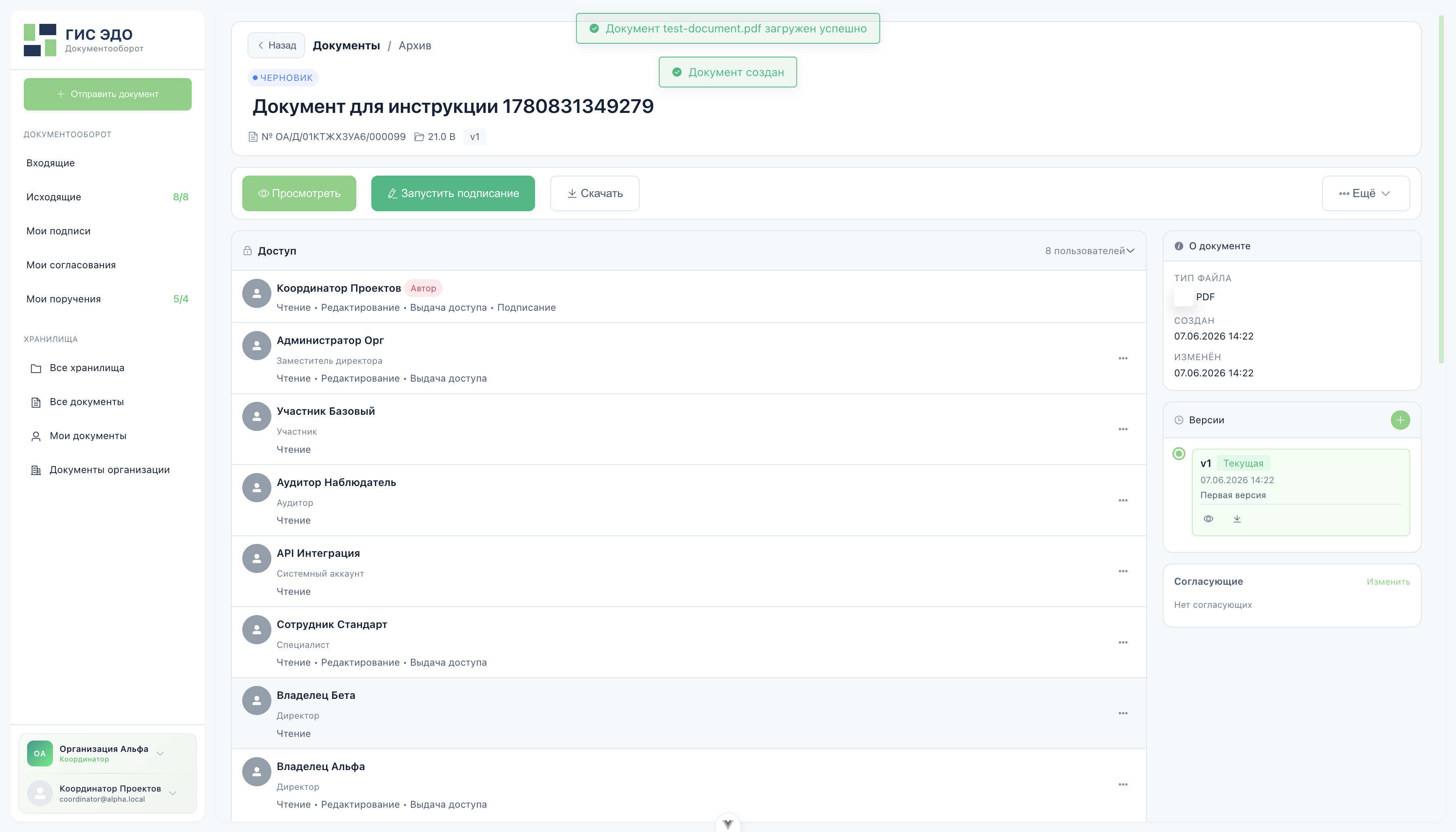
Карточка документа

Карточка документа объединяет:
- заголовок и статус;
- верхнюю панель действий;
- связанную корреспонденцию;
- поручения;
- активность и комментарии;
- правую колонку с версиями, подписями и согласующими.
Верхняя панель действий
В реальном интерфейсе здесь доступны:
- Просмотреть;
- Подписать или Запустить подписание;
- Отклонить, если документ пришел вам на отдельную подпись и отказ разрешен;
- Скачать;
- Новая версия;
- Отправить коллегам;
- Внешняя корреспонденция;
- Копировать ссылку;
- включение или отключение уведомлений по этому документу.
Что важно знать про загрузки
Полноценные загрузки завязаны на статус документа.
Когда документ полностью готов:
- доступно скачивание исходного файла;
- после завершения подписания становится доступен подписанный PDF;
- если файлы еще готовятся, система покажет, что нужно подождать, либо сообщит об ошибке подготовки.
Что есть в правой колонке
Версии
Правая колонка показывает:
- текущую версию;
- предыдущие версии;
- комментарий к версии;
- просмотр версии;
- загрузку версии для завершенного документа;
- восстановление старой версии при наличии прав редактирования.
Подписи
Если документ уже подписан, справа отображаются:
- список подписей;
- статус signed PDF;
- информация о валидности подписей.
Согласующие и совместная подпись
Там же пользователь видит:
- блок Согласующие;
- состояние совместного подписания, если документ подписывают несколько участников.
Связанная корреспонденция, поручения и активность
Связанная корреспонденция
Помогает понять, в какие служебные письма документ уже входил и откуда перейти в карточку письма.
Поручения
Показывает задачи, выданные по документу, и ведет в detail-страницы поручений.
В текущей модели поручение адресуется не только человеку, но и структурному контуру: департаменту, должности, организации или другому доступному адресату полномочия. В карточке документа перед выдачей поручения система показывает решение по полномочию и требует сертификат подписи для юридически значимого поручения.
Активность
Лента активности собирает:
- события документа;
- комментарии;
- подписи;
- действия по поручениям;
- часть связанного рабочего контекста.
Права доступа
Не каждый пользователь видит панель управления доступом к документу. Если такая панель есть, значит у пользователя достаточно прав для просмотра или изменения состава участников документа.
Быстрые правила
- Если знаете архив, начинайте с архива.
- Если архив неизвестен, открывайте Все документы.
- Если нужно принять решение по документу, переходите в карточку.
- Если в списке нет нужной кнопки, откройте карточку документа.