Appearance
Отправить документ
Для сотрудников органов власти и госучрежденийОбмен документами
Внутриведомственная и межведомственная отправка строится вокруг документа и карточки корреспонденции
В desktop-клиенте есть два сценария отправки: быстрый мастер для оперативного направления документа и подробное письмо для переписки с черновиком, ответом и вложениями.
Два рабочих сценария
01
Быстрая отправка
Кнопка «Отправить документ» запускает мастер для оперативной отправки.
02
Подробное письмо
Из карточки документа или письма открывается форма служебной переписки.
03
Карточка корреспонденции
После отправки пользователь контролирует статус, документы и цепочку сообщений в карточке письма.
04
Регистрация в журнале
Канцелярия регистрирует внешнюю входящую или исходящую корреспонденцию и сразу прикрепляет основной документ.
Быстрый мастер «Отправить документ»
Мастер запускается из левой панели по кнопке Отправить документ и состоит из трех шагов:
- выбрать источник документа;
- проверить документ;
- выбрать получателей и отправить.

Новый документ
На первом шаге пользователь:
- задает название документа;
- выбирает архив;
- загружает файл.
На втором шаге документ можно:
- подписать сразу;
- либо отправить дальше через Пропустить подписание, если маршрут это допускает.
На третьем шаге выбирается получатель и маршрут отправки.
Уже существующий документ
В быстрый сценарий можно взять только документ, который:
- доступен на чтение;
- доступен на запись или принадлежит автору;
- уже готов к отправке.
Во втором шаге для такого документа показывается проверочный экран с его статусом, архивом, автором и предпросмотром.
Когда нужна подробная форма письма
Подробную форму письма используйте в следующих случаях:
- нужно ответить на уже существующее письмо;
- нужно подготовить черновик;
- нужно дождаться подписания перед фактической отправкой;
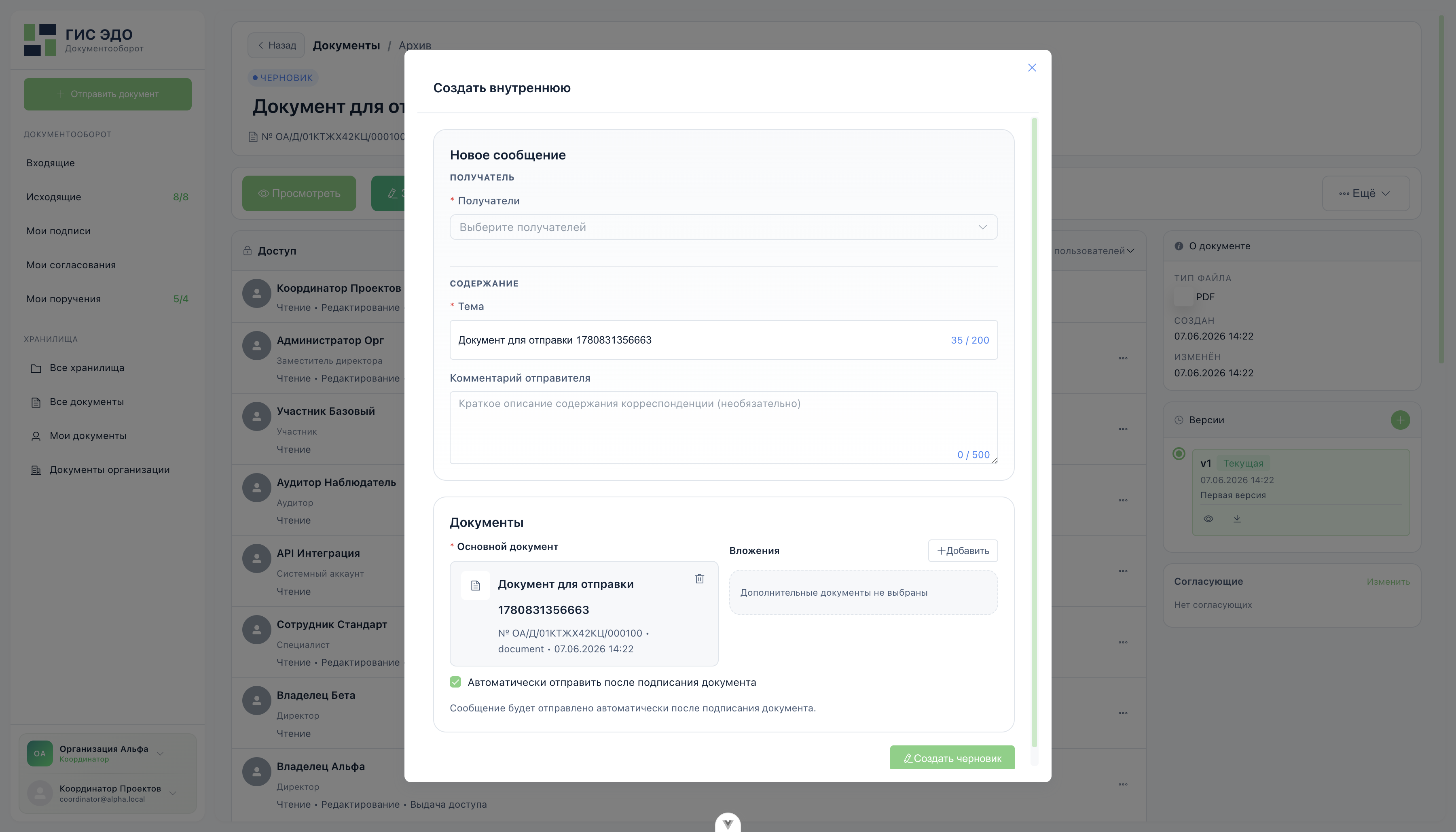
- нужно собрать основной документ и дополнительные документные вложения.
Открывается он:
- из карточки документа через Отправить коллегам или Внешняя корреспонденция;
- из карточки письма для ответа или редактирования черновика.
Как устроена служебная переписка в подробной форме
Получатели
Для внутреннего обмена:
- можно выбрать нескольких пользователей;
- все они отправляются как обычные получатели.
Для внешнего обмена:
- выбирается одна организация;
- затем один пользователь внутри этой организации.
Пока не рассчитывайте на такие варианты прямо в форме:
- копии и скрытые копии письма;
- несколько внешних организаций в одном письме;
- несколько внешних пользователей в одном письме.
Документы письма
В письме всегда есть:
- один основной документ;
- дополнительные документные вложения при необходимости.
Система работает именно с карточками документов, а не просто с произвольными файлами без карточки.
Черновик и автоотправка
Если основной документ или вложения еще не готовы к отправке, вместо мгновенной отправки пользователь:
- сохраняет черновик;
- при необходимости включает автоотправку после подписи.
Это особенно важно для государственных маршрутов, где документ еще должен пройти подпись перед отправкой адресату.
Карточка корреспонденции


Карточка письма показывает:
- основной документ;
- вложенные документы;
- связанные сообщения в цепочке;
- статус письма;
- действия по письму.
Если по входящему или исходящему письму нужно организовать исполнение, поручение создается в той же новой модели полномочий, что и в карточке документа: адресатом может быть департамент, должность, пользователь или организация, а юридически значимое поручение подписывается сертификатом.
Что реально работает в действиях
Для черновика:
- Отправить;
- Редактировать;
- Удалить.
Для отправленного или полученного письма:
- Ответить;
- Отметить прочитанным;
- включить или отключить уведомления по этому письму.
Входящие и исходящие
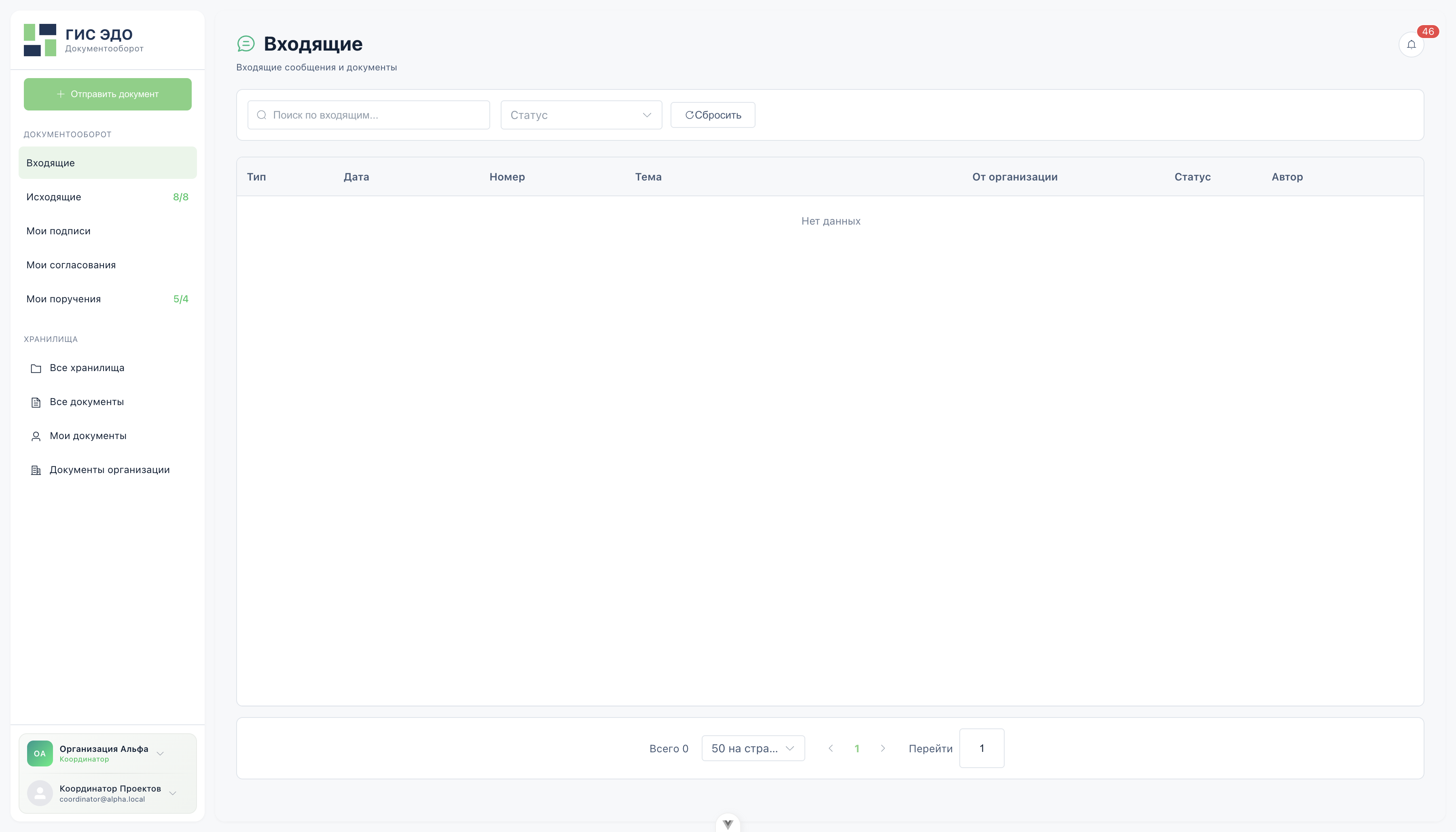
Входящие
Раздел Входящие нужен, чтобы:
- открыть поступившее служебное письмо;
- прочитать тему и краткое содержание;
- открыть основной документ;
- открыть вложенные документы;
- перейти в связанную цепочку сообщений.
Исходящие
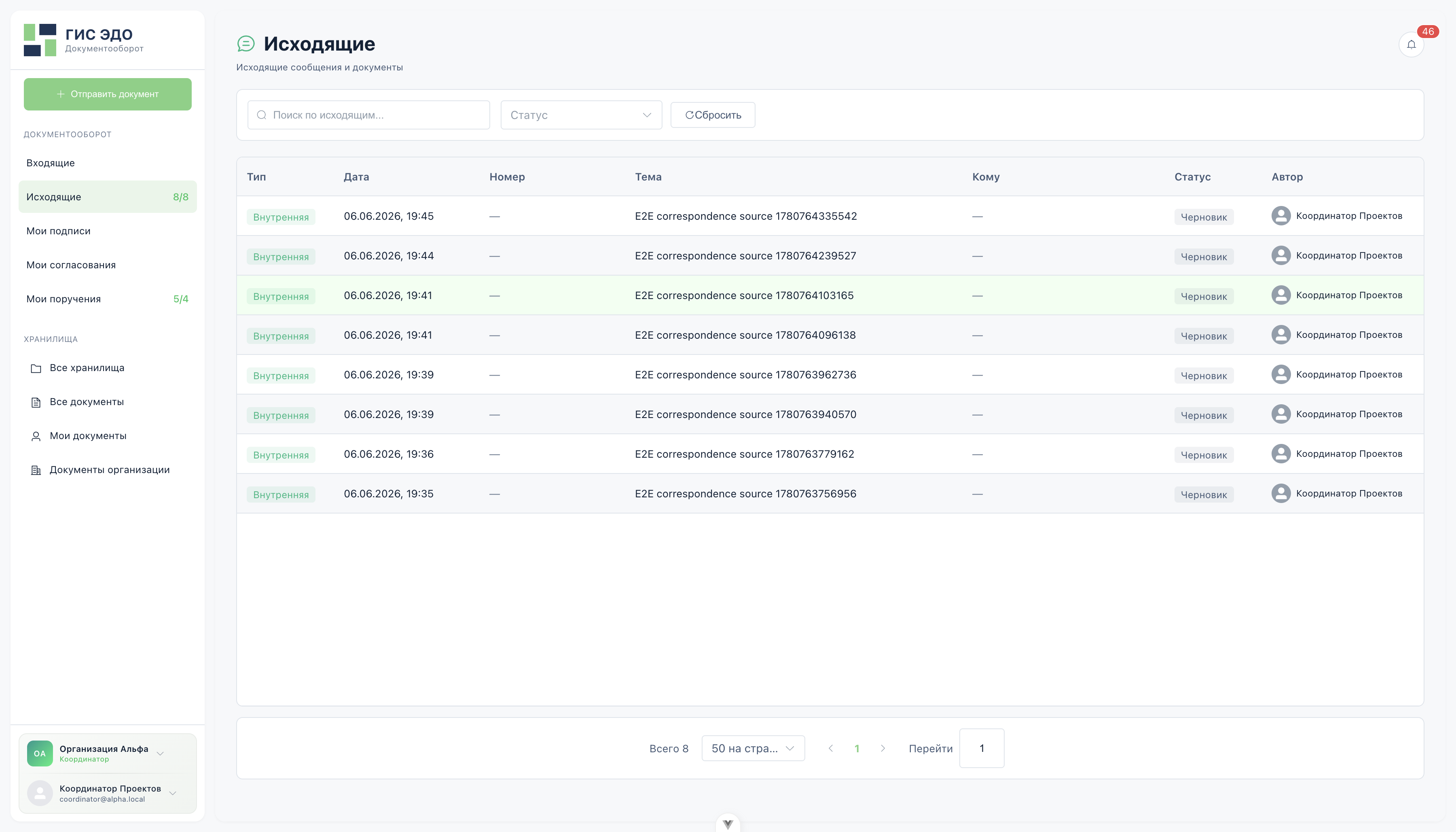
Раздел Исходящие нужен, чтобы:
- видеть отправленные письма и черновики;
- отслеживать статусы;
- открывать карточку письма;
- возвращаться к документу, который был направлен адресату.
Как документ связан с перепиской
В карточке документа есть блок Связанная корреспонденция. Он помогает понять:
- в какие письма документ уже входил;
- было ли это входящее или исходящее направление;
- какой статус у отправки;
- сколько дополнительных вложений шло вместе с документом.
Регистрация корреспонденции в журнале
Этот сценарий нужен канцелярии, секретариату или другому сотруднику с правом регистрации внешней корреспонденции. Он отличается от обычной отправки тем, что запись создается сразу в Журнале корреспонденции, а файл можно загрузить прямо во время регистрации.
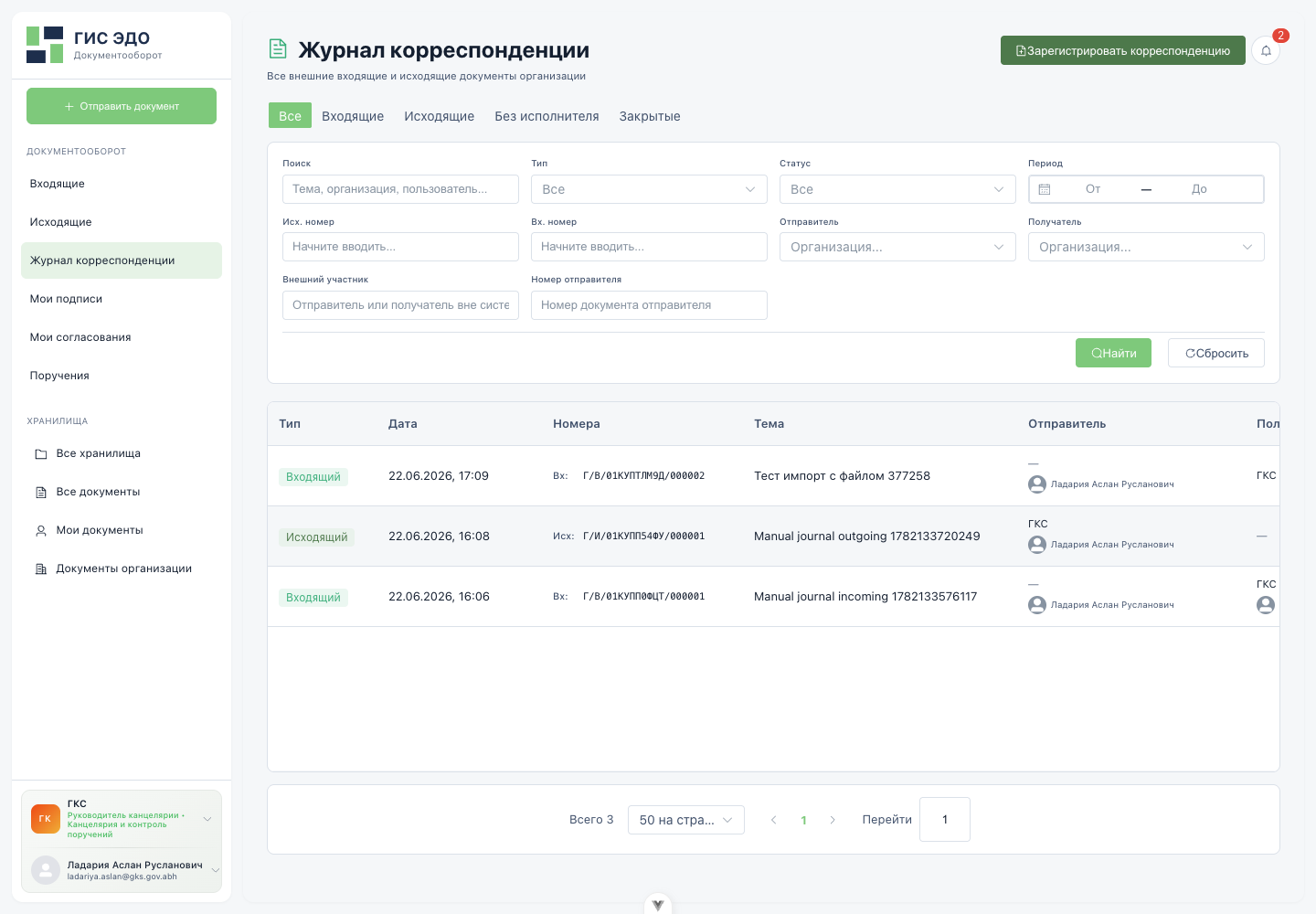
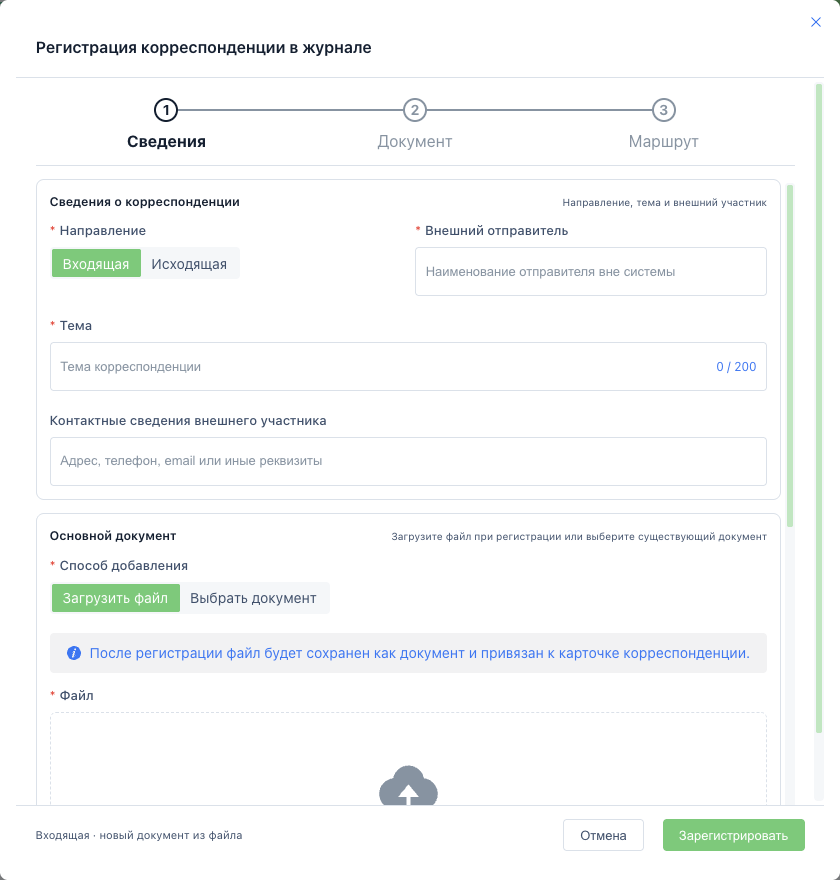
Как зарегистрировать корреспонденцию с новым файлом
- Откройте Журнал корреспонденции в левой панели.
- Нажмите Зарегистрировать корреспонденцию.
- В блоке Сведения о корреспонденции выберите направление Входящая или Исходящая.
- Заполните внешнего отправителя или получателя, тему и, если нужно, контактные сведения.
- В блоке Основной документ оставьте режим Загрузить файл.
- Выберите файл PDF, Word или Excel, укажите название документа и архив, куда его нужно сохранить.
- Заполните регистрационные реквизиты: краткое содержание, номер отправителя, дату документа, способ доставки, бумажный оригинал и ответственного, если эти данные уже известны.
- Нажмите Зарегистрировать.

После регистрации запись появляется в журнале с присвоенным входящим или исходящим номером. Загруженный файл становится обычным документом системы: его можно открыть из карточки корреспонденции, использовать в связанных действиях и учитывать в архиве, выбранном при регистрации.
Если документ уже был загружен
Если карточка документа уже существует, не загружайте файл повторно:
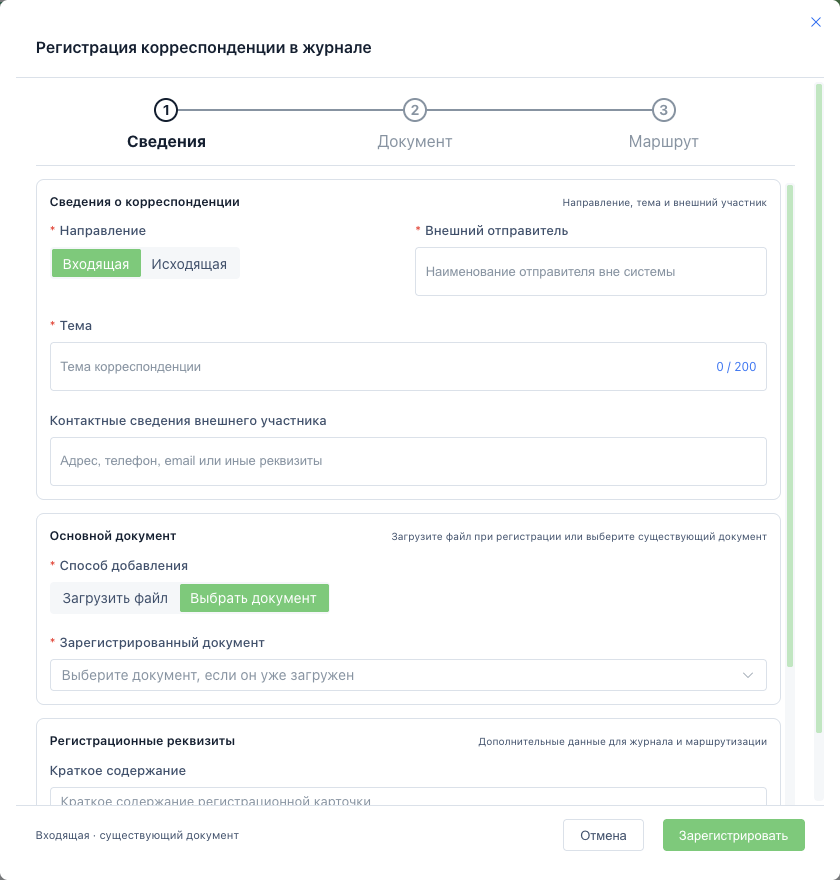
- В блоке Основной документ выберите Выбрать документ.
- Найдите нужный документ в поле Зарегистрированный документ.
- Заполните остальные реквизиты журнала и нажмите Зарегистрировать.

Что проверить перед сохранением
Проверьте три вещи:
- направление соответствует реальному движению документа;
- внешний участник указан понятным официальным названием;
- основной документ выбран или загружен, а архив для нового файла указан верно.
Если нужно сразу передать письмо в работу, выберите Ответственного в регистрационных реквизитах. Если ответственный пока неизвестен, запись можно зарегистрировать без него и назначить исполнителя позже из журнала или карточки корреспонденции.
Что важно помнить
- Быстрый мастер подходит для оперативной отправки служебного документа.
- Подробная форма нужна, когда в процессе участвуют черновики, ответы, вложения и ожидание подписи.
- Регистрация в журнале подходит для канцелярской обработки внешних входящих и исходящих документов, включая загрузку файла во время регистрации.
- В карточке письма всегда есть один основной документ и опциональные документные вложения.
- Межведомственная отправка в текущем UI ограничена одной организацией и одним пользователем в рамках письма.